Jak uporządkować powiadomienia w telefonie, żeby nie przegapić ważnych wiadomości
· Redakcja warszawa-newsy.pl
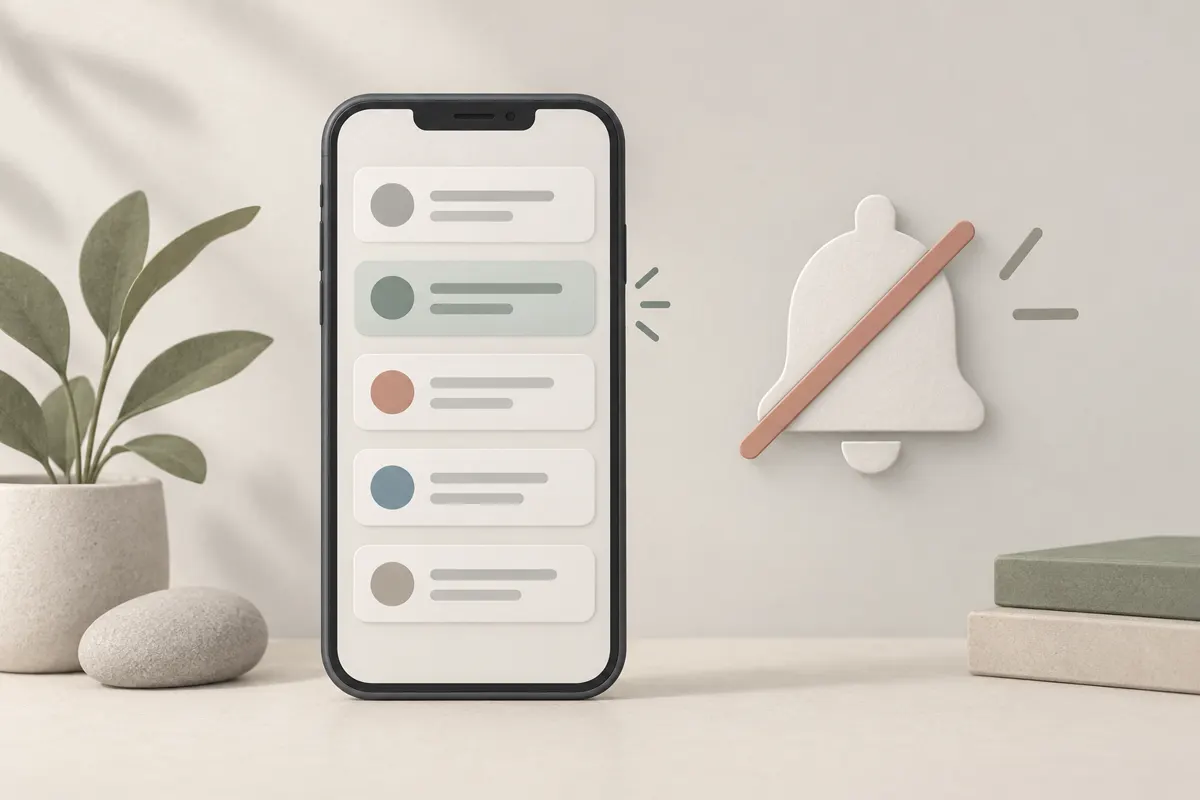
Zostaw dźwięk dla wiadomości wymagających szybkiej reakcji, pozostałe alerty wycisz, a zbędne wyłącz. Następnie ustaw wyjątki dla najważniejszych kontaktów w trybie Nie przeszkadzać. Zacznij od kilku aplikacji, które najczęściej przerywają ci dojazd, pracę lub odpoczynek, i sprawdź, czy ważne połączenia nadal docierają.
Ustal, które wiadomości wymagają reakcji
Nie oceniaj wyłącznie całej aplikacji. Ten sam komunikator może dostarczać pilne wiadomości od rodziny i dziesiątki wpisów z grupy, którą czytasz wieczorem. Podobnie sklep może informować o zamówieniu oraz wysyłać reklamy. Jeśli ustawienia pozwalają rozdzielić te komunikaty, zachowaj potrzebne rodzaje powiadomień.
- Reakcja od razu: kontakt od wybranych bliskich, oczekiwane ważne połączenie, potwierdzenie logowania lub ostrzeżenie dotyczące konta.
- Odczyt później: zwykła poczta, rozmowy grupowe i informacje o przesyłce, jeśli nie czekasz właśnie na doręczenie.
- Bez powiadomienia: promocje, polecane materiały, polubienia i zachęty do powrotu do gry.
Przed wyłączeniem całej aplikacji sprawdź, czy nie służy także do potwierdzania operacji lub kontaktu w pilnych sprawach. Nie zmieniaj kilku ważnych usług naraz: po pojedynczej zmianie łatwiej zauważyć, czego zaczęło brakować.
W Androidzie zacznij od konkretnego alertu
Na wielu telefonach z Androidem przytrzymanie powiadomienia otwiera dostęp do jego ustawień. Możesz też wejść w ustawienia telefonu i znaleźć sekcję powiadomień lub wybrać aplikację na liście aplikacji. Nazwy opcji i dostępne kategorie zależą od producenta oraz wersji systemu.
- Wybierz aplikację, z której ostatnio przyszedł niepotrzebny alert.
- Sprawdź, czy ma osobne kategorie, na przykład wiadomości, połączenia, zamówienia i promocje.
- Wyłącz zbędne kategorie, zachowując te, których potrzebujesz.
- Dla informacji do przeczytania później wybierz tryb cichy albo wyłącz dźwięk i wibracje.
- Jeśli przeszkadza wyskakujące okienko, sprawdź również opcję banera lub wyświetlania na ekranie.
Ciche powiadomienie nadal może być widoczne w panelu, ale nie powinno przywoływać cię dźwiękiem ani wibracją. To przydatne, gdy chcesz zachować informację do późniejszego odczytu. Samo usunięcie banera nie oznacza natomiast wyłączenia pozostałych sygnałów — sprawdź je osobno.
Na iPhonie wybierz miejsce wyświetlania wiadomości
W ustawieniach powiadomień iPhone’a wybierz konkretną aplikację. Możesz określić, czy jej komunikaty pojawiają się na ekranie blokady, w centrum powiadomień i jako banery. Dźwięki oraz oznaczenia na ikonie mają osobne ustawienia, więc warto przejrzeć każde z nich.
- Dla ważnej aplikacji pozostaw sposób sygnalizowania, który zauważysz podczas zwykłego korzystania z telefonu.
- Dla mniej pilnych informacji pozostaw centrum powiadomień, a wyłącz dźwięki i banery.
- Usuń oznaczenia na ikonie, jeśli licznik zaległych wiadomości nie pomaga ci w korzystaniu z aplikacji.
- Całkowicie wyłącz powiadomienia aplikacji, której komunikatów nie potrzebujesz.
Jeżeli masz dostęp do zaplanowanego podsumowania, rozważ objęcie nim mniej pilnych aplikacji. Nie dodawaj do niego wiadomości, na które musisz odpowiadać od razu. Grupowanie alertów ułatwia przeglądanie, ale samo w sobie nie musi wyciszać dźwięków.
Ustaw ciszę z wyjątkami dla bliskich
Tryb Nie przeszkadzać pozwala ograniczyć przerwy w wybranym czasie. Na iPhonie szukaj go w ustawieniach trybów skupienia; w Androidzie nazwa i położenie mogą się różnić. Przed ustawieniem harmonogramu sprawdź dostępne wyjątki dla osób, połączeń i aplikacji.
- Wybierz osoby, które powinny móc skontaktować się z tobą podczas odpoczynku.
- Sprawdź osobno dopuszczanie połączeń i wiadomości; nie zakładaj, że wyjątek obejmuje każdy komunikator.
- Zweryfikuj zachowanie budzika i potrzebnych przypomnień.
- Rozważ przepuszczanie powtórnych połączeń, jeśli telefon udostępnia taką opcję.
- Dopiero potem ustaw godziny automatycznego włączania ciszy.
Włącz tryb na próbę. Poproś wybraną osobę o telefon i wiadomość, a następnie sprawdź budzik. Taka kontrola pozwala upewnić się, że wyjątki odpowiadają twoim potrzebom, zanim zaczniesz korzystać z harmonogramu każdej nocy.
Utrzymuj porządek przy kolejnych aplikacjach
Po uporządkowaniu telefonu reaguj na pierwszy zbędny alert z nowej aplikacji. Przy udzielaniu zgody na powiadomienia zastanów się, jakiej informacji oczekujesz: wiadomości o przejeździe, zamówieniu czy bezpośredniego kontaktu. Później sprawdź, czy możesz wyłączyć sam marketing.
Propozycja redakcyjna: po kilku dniach przejrzyj panel powiadomień. Jeśli stale kasujesz komunikaty jednej aplikacji bez czytania, wycisz ją lub ogranicz jej kategorie. Jeśli przegapiasz potrzebne wiadomości, przywróć im wyraźniejszy sygnał. Sprawdź też połączony zegarek, jeżeli nadal odczuwasz wibracje mimo ciszy w telefonie.